アフィニティパブリッシャー2(Affinity publisher2)で作った表の背景に画像を入れてデコる方法を紹介します。
ご自身のプログラムやプロダクトを関係各所に紹介する書類や、一緒にお仕事をする際に使う行動表や行動指針などを書いた重要な紙も、ただの白い表だけですといくらきれいに作ってもみんな忙しいのでアピールに欠けてスルーされてしまうことがあります。覚えてもらって協力を得るために、また自分自身のモチベーションアップのためにも、印象に残るデコレーションは効果的です。
アフィニティ2で作った表の背景に画像を配置する方法
表を作る
アフィニティ2でタスク管理を参考にしてください
背景に使いたい画像を配置する
メニューから
[ファイル]→[配置] をクリック背景に使いたい画像を選びます
アイコンが現れるので、それをキャンバス上でポチっとすると、画像がキャンバス上に表示されます。このアイコン→ポチっを見逃すと画像が配置されないので要注意。
画像を表の「下」に移動する
右側の レイヤーパネル を開きます
画像のレイヤーを、表のレイヤーより下にドラッグします
表の下に画像が来るので、適当に配置します。
これで、表の背景として画像が表示されます。
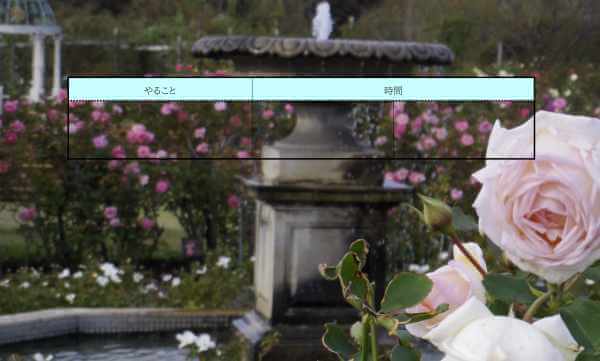
表を見やすくする
背景画像を入れると、文字が読みにくくなるので表を白で塗りつぶします。
表を選択→テキストフレームツールボックス→一般→塗りつぶしで背景色の 白 にします。
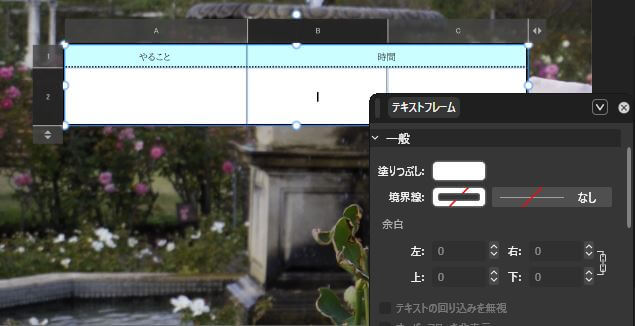
まとめ
アフィニティ2で表の背景に画像を入れる方法は、とてもシンプルです。
ポイントはこの3つ
表は先に完成させる
画像を配置して、レイヤーを表の下にする
見やすさを優先して調整する
特別な機能を使わなくても、
「画像を下に敷く」だけで、おしゃれな表が作れます。
