ToDoリストが効果的な事はわかるけれど
やることをすべて頭で覚えていると、
「何か忘れている気がする…」
「また同じミスをするんじゃないか…」
と、常に不安がつきまといます。また、毎日やることがたくさんあると、違う作業をしていても簡単なのについうっかりミスをしてしまいます。
リストに書き出すことで、考える場所が「頭」から「紙や画面」へ移動するので、それだけで頭もスッキリし、気分の切り替えもスムーズになりミスの予防にもなります。
忙しい時でも「今やるべきこと」が一目で分かれば、優先順位が明確になり効率がアップするし、終わった項目に ✔ をつけることで
「進んでる!」という実感も得られる。
この小さな積み重ねが、良い循環を生み出すとても強力なツールがtodoリストです。
しかし、そんな便利なToDoリスト。何度も作ろうとしたものの、結局その場しのぎのメモで終わったりしがちではないでしょうか?
この記事では、
効率的なToDoリストの考え方
自由度の高い Affinity publisher 2(アフィニティパブリッシャー2)
※2026年3月1日現時点では無料で使えます。
を、型にはまったものが苦手な方向けに分かりやすく解説します。
ToDoリスト制作が苦手な理由
リストの作り方に入る前に、
「なぜToDoリスト作りやタスク管理が苦手なのか」を少し考えてみましょう。
この記事を読んでいる方には、Googleスプレッドシートやガントチャート専門のToDoリスト、タスク管理制作ソフトを使ってみたものの、頭では分かるのに、使ってみるとしっくりこない、なんとなく続かず、結局やめてしまった。そんな経験はありませんか?
私はあります。
それには、次のような理由が考えられます。
実践型・創造性の高い仕事で、自分の言葉でしか表現できない工程が多い
工程が増減・細分化されても、柔軟に変更できる形がほしい
揃えるもの・連絡先・関係先・仕入先など、補足情報も忘備録として一緒に管理したい
- 常にブラッシュアップをかねた変更が多い
このような場合、
決まった枠に当てはめるタイプのツールは
かえってストレスになりがちなので、柔軟に変化に対応できるアフィニティ2の表ツールを使えば、自分に合ったリストを作る近道になるのではないでしょうか。
ToDoリストの内容を決める
まずは、紙にとりあえず書くことからスタートしましょう。きれいに作る必要はありませんので、ひたすら「気になっていること」「やらなきゃと思っていること」を、思いつくまま書き出します。
書き出すコツ
次に、ここからはテクニック的な話しになってしまいますが、それらをおおよそ3つに分けます。
目的(やりたいこと、目標)
行動(今日、今年の、決められた期間の、目的を達成するために遂行するやることリスト)
期間(累計時間で構わないなら所要時間でも、締め切りがあるなら期間でも適宜使い分け可能です。)
あくまで例として出した3つの項目です。現状、原因、対策でも良いので、まずは、多過ぎず少な過ぎない3項目に絞り、そこから増やしていく順番で進めると良いでしょう。
書き出した項目を、ロジックツリーで表すと以下のようになります。
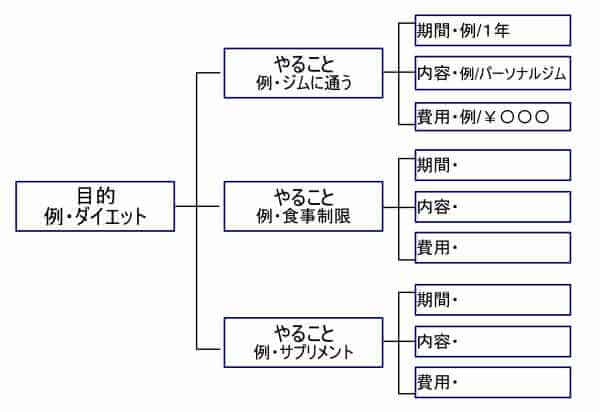
ちなみに、このロジックツリーもアフィニティパブリッシャー2の表ツールで作成しました。
リストアプリは便利だけど、突然の有料化やサービスの終了やデータが特殊扱いで保存に困るといったアプリの都合に振り回されてしまうので、最初は少し手間はかかりますが、自作すると自己管理がしやすいです。
また、作っていくうちに目的の前に健康という大テーマを設けることもできます。そうすると、ダイエットに並ぶその他の項目(例.眠活)という隠れた項目にもきづくことができます。
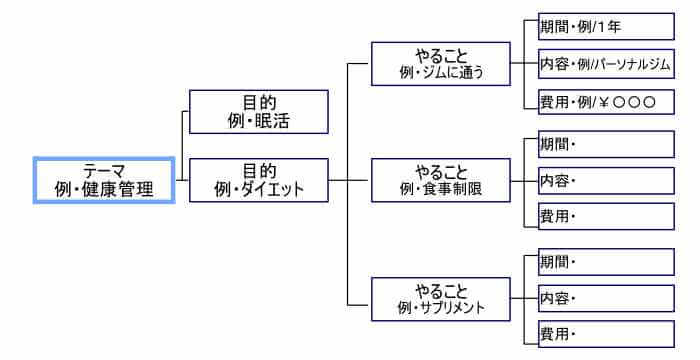
↓こちらがデータになります。
ロジックツリー自体はリスト制作上必ず作る必要はありませんが、気に入った方は作られてください。
これを、進行表や、自分にとって分かりやすいリストに置き換えるのが、ToDoリスト制作になります。
何度も自分で修正していくうちに自分に合ったToDoリストが完成されていきます。
優先順位は行動の取捨選択
限られた時間の中で、書き出した項目の全てを実行することは難しいので、優先順位をつけてやるべきこととやらなくて良いことの取捨選択していきます。
優先順位をつける王道に、緊急性があります。「〇〇日までに済ませなくてはならない」という項目を、締め切り順で優先していきます。
きっと簡単に仕分けられると思います。
自分を知る大切さ
環境や年齢、立場などによって優先度は都度つど変化しますよね。
「自分は何をして、何をやらないで生きていくか」を決める物差しはあるようでありません。
そこで、取捨選択のひとつの目安として、過去の自分のTodoリストを参照することです。自分が進んでこなしているタスクは自分にとって優先順位が高く、逆に進んでいないタスクは優先度が低いと考えてよいでしょう。優先順位が高い項目は実現度も高いので、限られた時間を投資してよいと言えるでしょう。
また、これは誰しもの人生に必ず起きることではありませんが、自分自身の人生に思いも寄らないような出来事が起きるといった困難な局面も、自分自身のログは、自分自身を知る重要な手がかりになります。
ただし、もしも本当は真っ先に優先すべきなのに長年取り組めていない事柄があるなら、リストを現状、原因、対策に置き換えると問題解決の糸口になります。
このようにリスト管理は続けていくと、自分自身を理解することに繋がります。
実践/アフィニティ2で表を作ろう
だいたいリストにしたい項目が出たところで、リスト作りに入っていきます。
使うのはAffinity 2(アフィニティパブリッシャー2)です。この表制作機能は、エクセルのように数字に強くはありませんが、デザイン機能と、表制作ソフトの操作性を問題なく持っている今までありそうでなかったツールになっています。
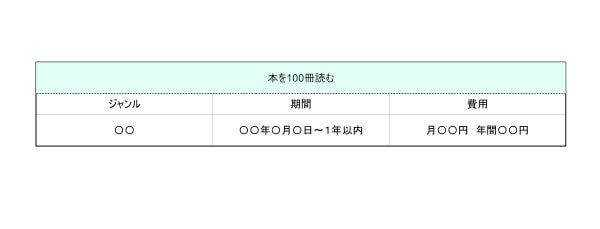
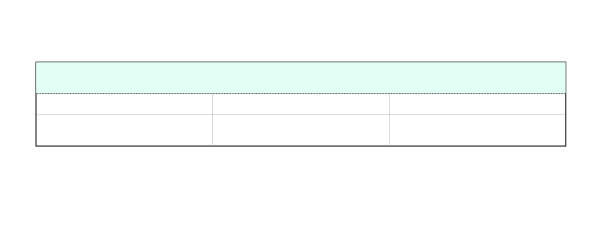
前置きが長くなりましたが、今回は下のような簡単な表の基本フレームを作っていきます。
新規ドキュメントを作成し、サイズを設定する
Affinity 2を起動し、新規ドキュメントを作成します。ファイル→新規→A4を選びます。自由な大きさで良いです。
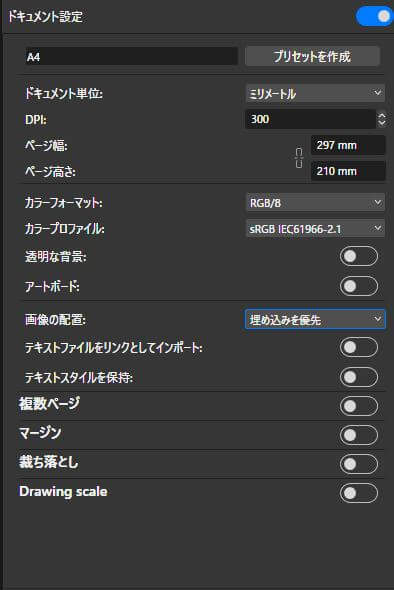
DPIは、解像度のことです。印刷物は高いほうが好ましいので、300~350位にしておきます。カラーフォーマットもCMYKは印刷用なので迷ったらCMYKにしてください。
表ツールの説明
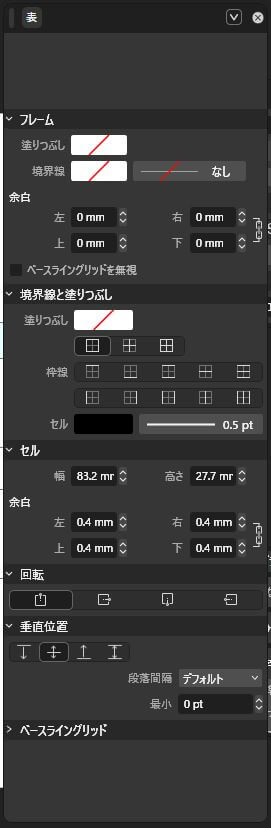
次に表ツールを紹介します。主にこのパレットを使って表を編集していきます。以下が表ツールになります。
表ツールで基本フレームを作る
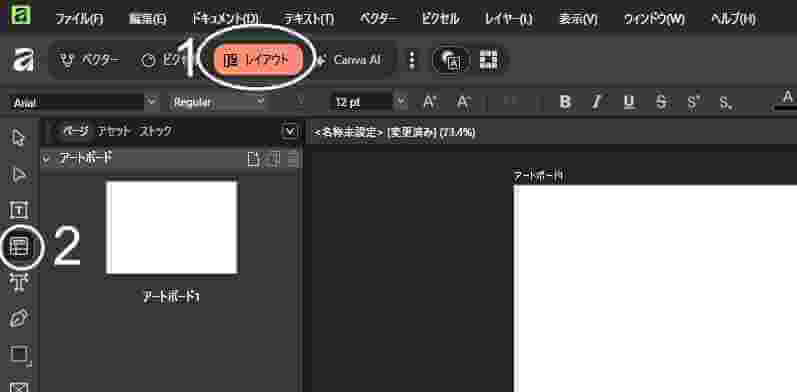
表ツールを使い、
レイアウト(画像1)に切り替えて、ツールボックスから表(2)を選びます。これで表を作ることができます。
行を増やす、減らす
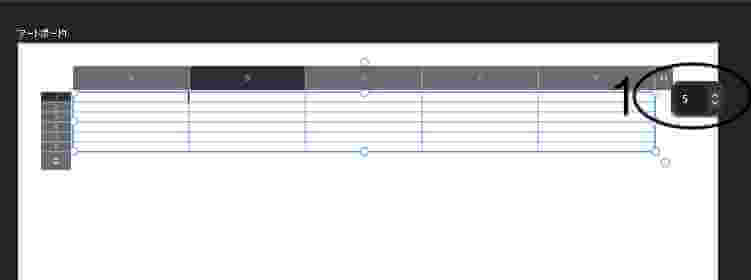
表ツールをドラッグすると表が出てきますので、画面に適当に広げてください。項目が無限に出てくるので戸惑うかもしれませんが、遠慮なく広げてください。
表の端(画像1)にあるドロップダウン行数3、列数3にします。列も行も画像1の部分にカーソルを当てると画像のようなコマンドが表示されるので、見た通り矢印で数を変更することで行の削除追加、列の削除追加が行えます。
外枠を整える
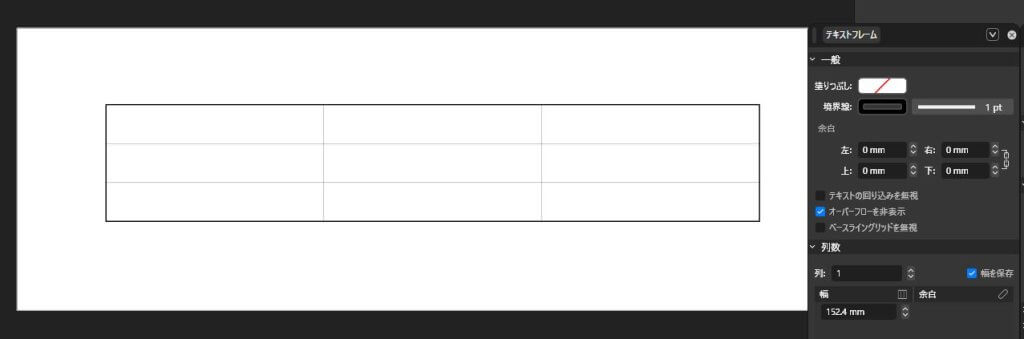
表を選択した状態でテキストフレーム→境界線→1pt以上にして外枠を太くします。
次に上の項目をずるっと選択し、境界線と塗りつぶし→点線を選び、太さを0.9にします。
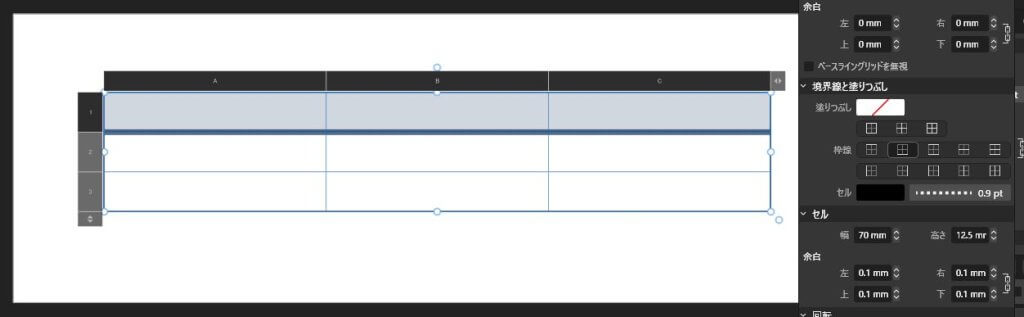
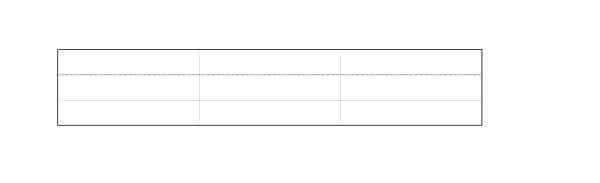
枠が完成しました。
上のセルを結合して一つのセルにする
上3つののセルをShiftを押して選択し青色の状態にしたまま、右クリックしてセルを結合を行います。
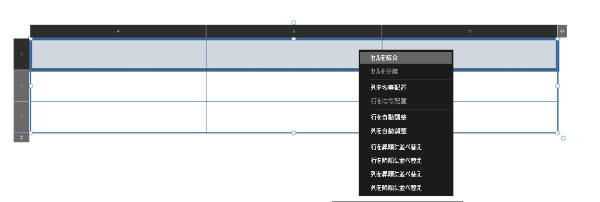 ポイント/結合を解除したい場合は、結合されていないセルも含めてドラッグして右クリック→コマンドからセルの結合解除を選択する。結合されたセルだけ選択しても何も起こらないので要注意。
見出しのセルに色をつける
結合したいちばん上の1つだけになったセル(以下見出しセル)を選択します。これは、選択しても何も起こらないのですが、カーソルがアクティブになってるかなってないか(点滅)反応で見分けてください。→表→境界線と塗りつぶしから塗りつぶしでつけたい色(今回は水色)を選択します。
セルの高さを変更する
セル2と3の間にカーソルをもっていき、少し上にスライドさせてセルの高さを少し調整します。
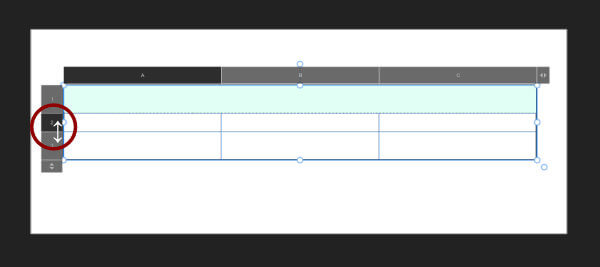
基本フレームの完成
基本のフレームが完成しましたので、ここから文字を入れていきます。
以下がtodoリストのデータになります。
文字を入れる
エクセルと同じように表の中をクリックして文字を入れます。
エクセルやパワーポイントと同じく画面上部にコマンドバーがあります。
以下に簡単なコマンドバーの紹介を入れました。この他にもコマンドがありますが、どれも触ると表示が出てすぐに理解できると思います。

1・カーソルを見出しセルに合わせてアクティブにします。
2・次に整列と文字整列をそれぞれ中央揃えにします。
見出しに文字を書き込み、同じ作業をその他のセルにも繰り返して完成です。
その他の操作
列を均等調整したいとき
セルの大きさが違い違いになってしまったら、均等な大きさにしたいセルをずるっとshiftを押しながら選んで右クリックしコマンドの中から「列を均等調整」を選びます。セルの大きさが整います。
画像を入れたい人に
左のツールボックスの画像アイコン をクリック→入れたい画像を選択→アートボード(いま開いているそのボードの上)をクリックして画像配置。あとは自由な大きさと配置をします。
印刷
エクスポート→エクスポート→形態を選びます。
1から選びます。一枚ずつ印刷する場合画像形式のjpegやpngを選びます。pngは劣化が少ないと言われますが、印刷機によっては印刷ができない場合は珍しくないので、jpegは確実です。複数印刷の場合はpdfが良いでしょう。
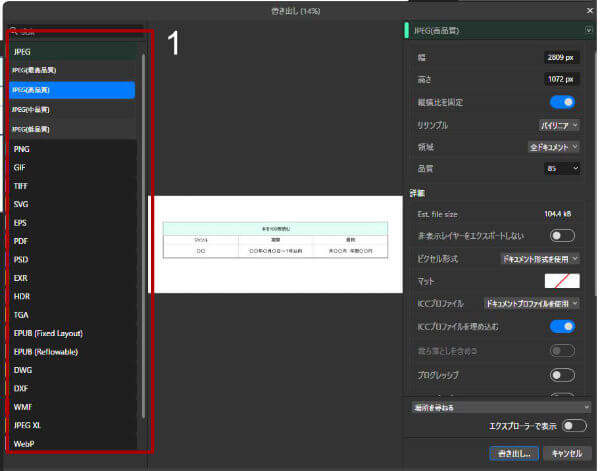
コンビニのコピー機を使用する場合は、都度形式を確認すると確実です。ただ、全てのデータ形式で印刷は可能と思っておいてよいでしょう。以下にリンクを貼っておきますので、都度確認に使ってください。
まとめ
アフィニティ2の表ツールは簡単に自分に合ったTODOリストを作ることができます。
自由度が高く、表制作機能に加えて画像やタイトルを入れたりといったデザイン作業も自由に往来できるので、ぜひ使ってみてください。
